
이 글의 순서
사진 실제 화면 따라하기
빈 사진 섹션에서 업로드를 시작하는 법
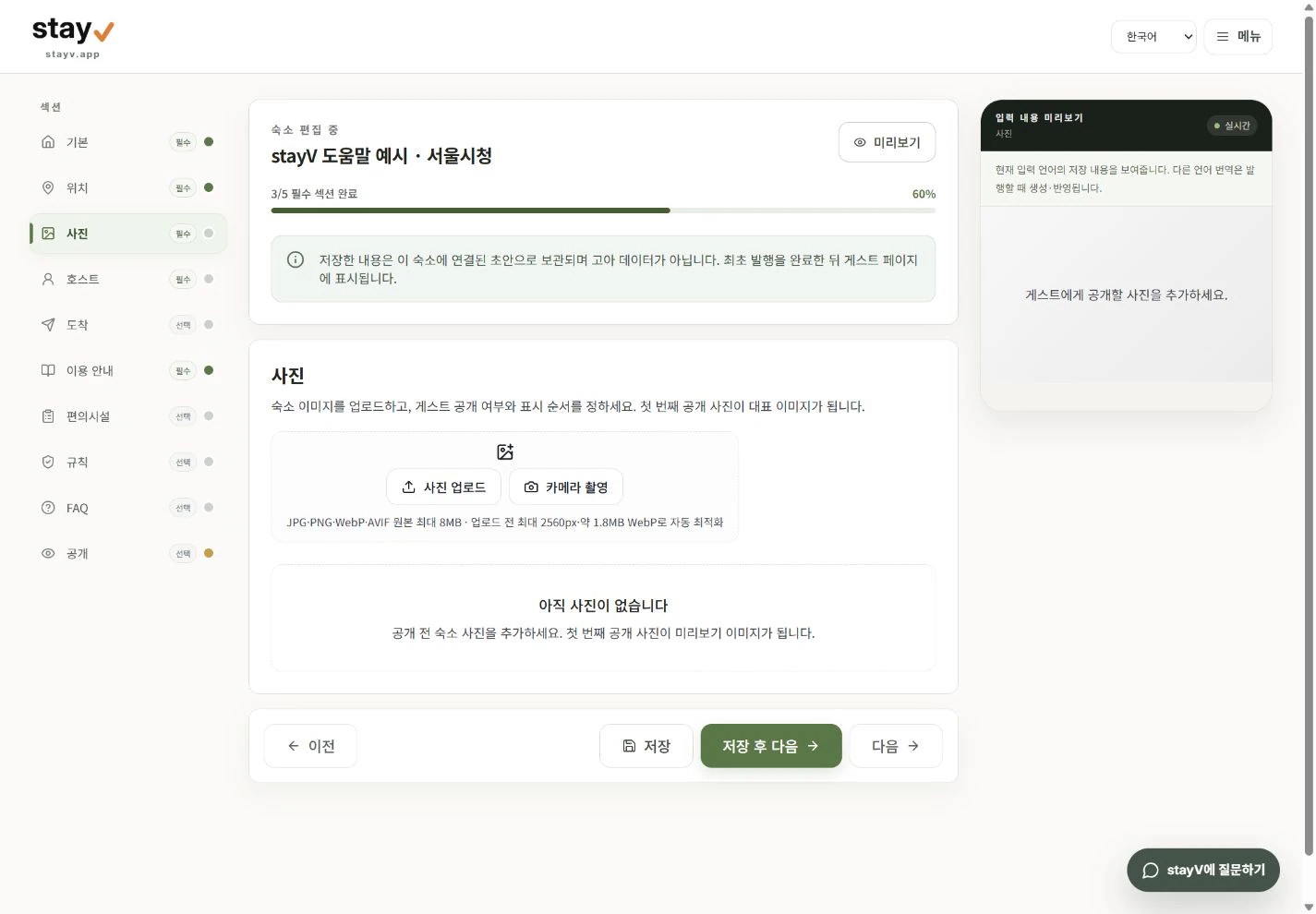
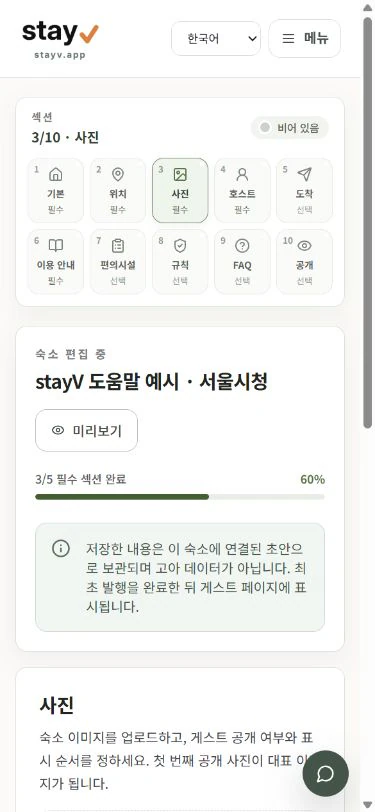
PC의 빈 업로드 화면과 모바일의 사진 섹션 진입 위치를 함께 확인합니다.
합성 튜토리얼 숙소 / 실제 화면은 업데이트될 수 있음
빈 사진 섹션에서 업로드 시작하기
PC 화면은 ‘사진 업로드’와 ‘카메라 촬영’ 버튼이 보이는 업로드 전 빈 상태입니다. 모바일 화면은 3/10 사진 섹션의 상단 위치만 보여 주므로 아래로 스크롤해 같은 버튼을 찾으세요. 파일 선택·업로드 완료·대표 사진 지정 결과는 캡처에 없습니다.
저작권 걱정 없는 가상 예시
좋은 예시 사진
숙소 전체를 이해시키는 사진과 도착 지점을 찾게 하는 사진은 목적을 나눠 촬영하세요.
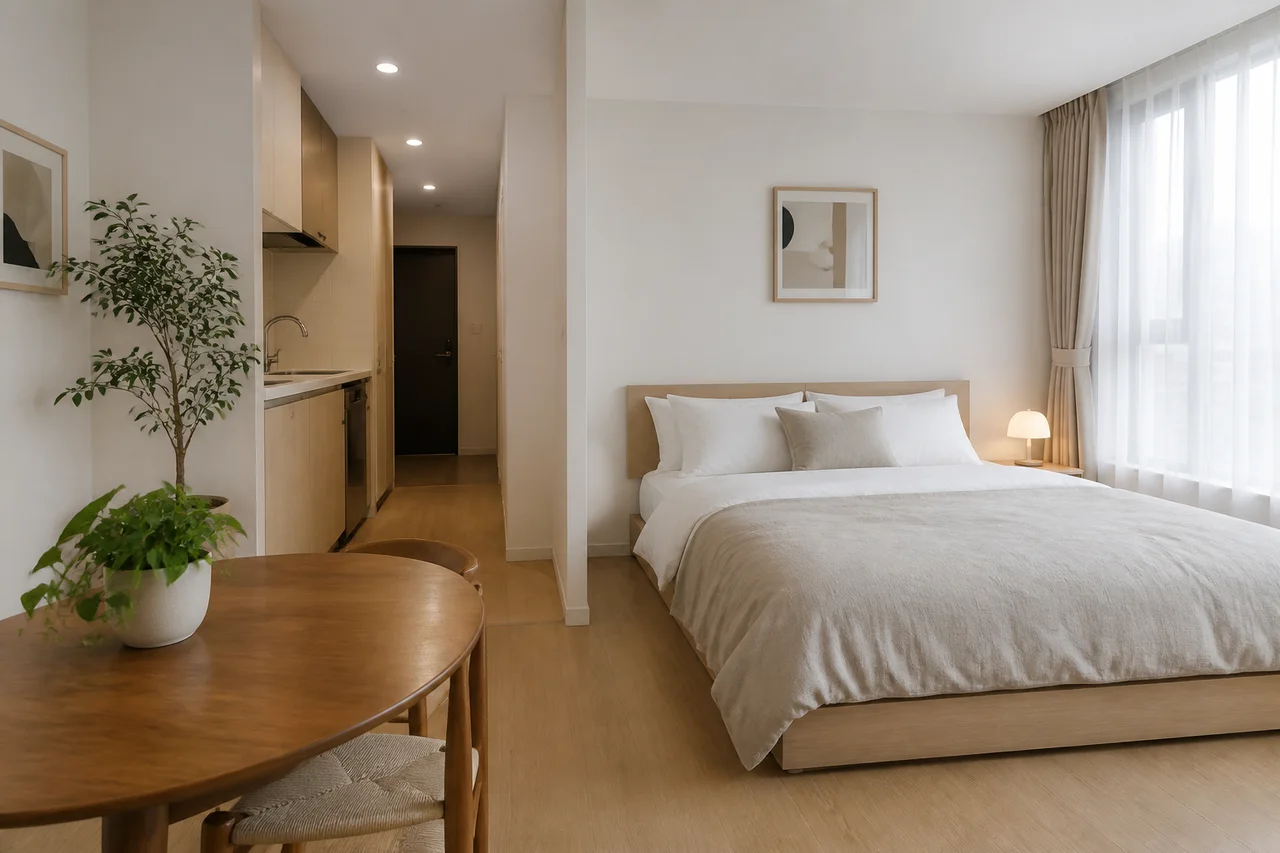 AI 생성 이미지 · 가상 숙소 예시
객실 전체 모습
객실 전체 구조와 주요 가구의 배치를 한눈에 보여 주는 대표 사진 예시입니다.
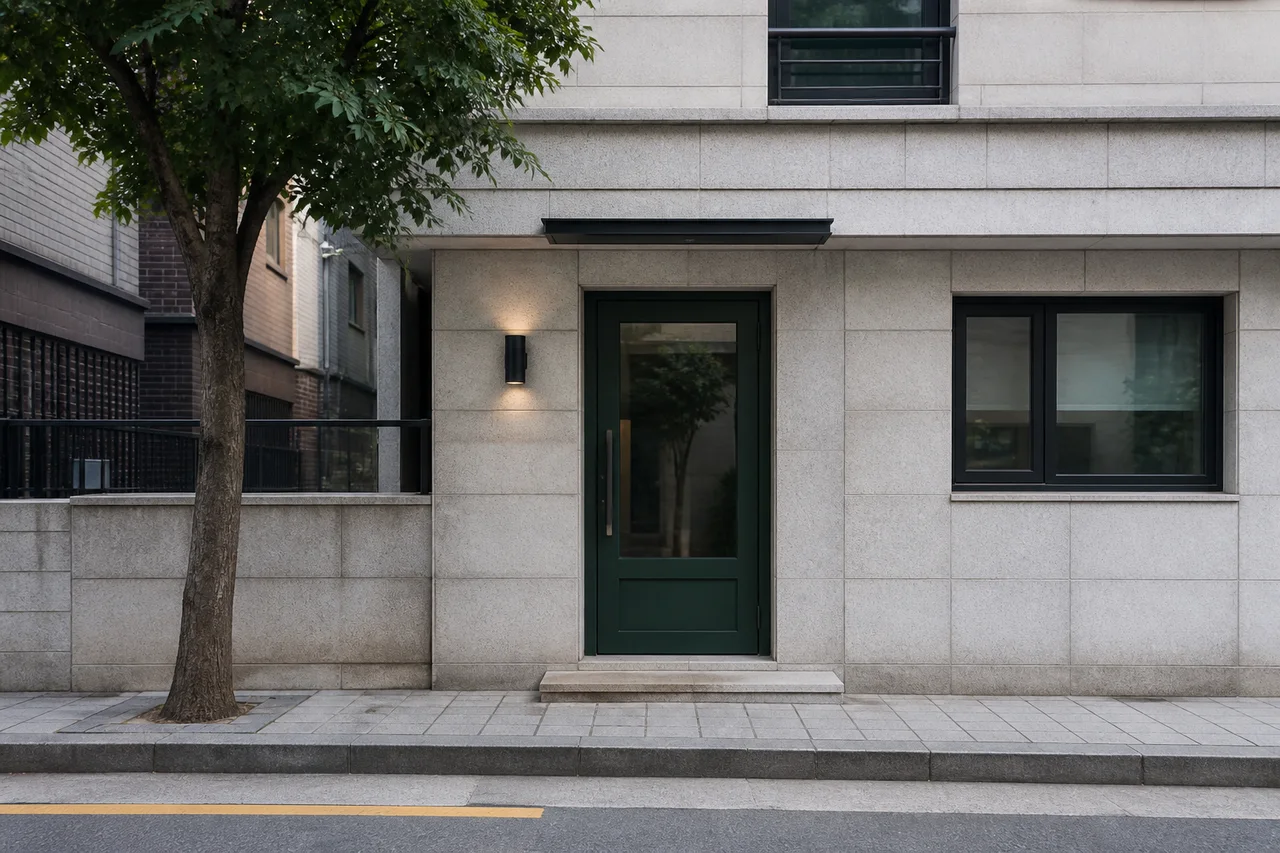 AI 생성 이미지 · 가상 숙소 예시
입구와 도착 맥락
게스트가 도착 지점을 알아볼 수 있도록 입구와 주변 표식을 함께 보여 주는 예시입니다.
입구 사진에는 도어락 번호, 공동현관 비밀번호, 동·층·호수처럼 숙소를 특정하거나 출입에 사용할 수 있는 정보를 보이게 하지 마세요.
대표 사진 관리
- 1숙소 편집에서
사진을 엽니다. - 2파일을 선택하거나 지원되는 휴대폰에서 카메라로 촬영합니다.
- 3드래그해 게스트 화면에 보일 순서를 정합니다.
- 4각 사진의 제목과 공개 스위치를 확인합니다.
Free는 대표 사진 최대 3장과 기본 안내 (L0) 숙소 이용 안내·편의시설 카드당 사진 1장(숙소 전체 합계 5장)을 사용할 수 있습니다. 카드 여러 사진·단계별 이미지·짧은 동영상은 Plus에서 사용할 수 있습니다.
안내 카드의 미디어
- 카드 대표 이미지로 장비나 장소의 전체 모습을 보여주세요.
- 단계 이미지에는 버튼 위치나 조작 화면처럼 한 단계에 필요한 장면을 넣으세요.
- 숙소·안내 이미지 원본은 최대 12MB, 호스트 사진은 최대 8MB입니다. 저장 시 숙소 사진은 2048px·1MB, 안내 사진은 1600px·700KB, 호스트 사진은 800px·300KB 이하의 WebP로 최적화됩니다. 짧은 동영상은 MP4, WebM, MOV 형식으로 최대 15초·40MB이며 1280×720·약 3MB 이하로 정규화됩니다.
- 동영상은 게스트가 재생할 때 내려받고, PDF에는 동영상 대신 대표 이미지가 사용됩니다.
업로드 전 확인
직접 촬영했거나 사용할 권한이 있는 사진과 동영상만 올리세요. 게스트 얼굴, 예약 정보, 도어락 번호와 같은 개인정보·보호 정보가 미디어에 보이지 않는지 확인하세요.
이어서 볼 도움말
이 도움말이 도움이 되었나요?
계정·IP·자유 입력 문구는 저장하지 않습니다.
이 도움말로 해결되지 않았나요?
비밀번호·도어락·게스트 개인정보를 제외하고 화면 이름, 발생 시각과 오류 문구를 알려주세요.